家里网速太慢?专家教你排查NBN故障,几招告别Wi-Fi卡顿(组图)

每当家里网络出故障,大家的第一反应往往是埋怨澳洲国家宽带网络(NBN)或电信运营商(ISP)。虽然确实存在运营商断网的情况,但很多时候,网络问题的症结其实就在你自己家里。
想想看,你家里有多少设备正在“抢”网?除了手机、电视和电脑,还有智能灯泡、监控摄像头,甚至连洗衣机都在联网。在整个网络链路中,任何一个环节出错都会导致掉线,而这些往往与NBN或运营商无关。
家庭网络专家 Elias Plastiras 分享了一些实用的排查技巧,能帮你有效提升家中Wi-Fi速度。在拨打运营商投诉电话之前,不妨先尝试以下方法。
深入了解你的家庭网络
自检家中的网络问题
万能的故障排除指南
了解你的家庭网络
典型的澳洲家庭上网通常涉及两种核心设备:
调制解调器(Modem/猫): 负责将外部线路连接进家门,作用类似于以前的固定电话接口。
路由器(Router): 负责将信号转换成Wi-Fi或通过网线(以太网)分配给全屋设备。
当然,现在很多家庭使用的是集两者功能于一体的“猫路一体机”(Modem-routers)。
在当前的NBN环境下,很多连接点会配备一个由NBN Co.免费提供的网络终端设备(NTD)。
它取代了传统调制解调器的地位。如果你家装有这种“NBN连接盒”,通常仍需配置一个独立的路由器。
你的NBN连接方式决定了硬件配置
FTTN(光纤到节点)和FTTB(光纤到大楼): 可使用猫路一体机,或调制解调器加路由器的组合,不使用NTD。
FTTC(光纤到路边)、FTTP(光纤到户)及HFC(电缆): 必须使用随附的NTD设备,再外接一个自选的路由器。
以上的分类适用于大多数固定线路。如果是“固定无线(Fixed wireless)”连接,同样需要NTD;而卫星上网则需使用NBN Co.提供的专属调制解调器。
如何精准定位网络问题?
断网不一定是线路坏了。在深入折腾之前,请先对照以下几点进行自查:
1. 是否正值“晚间高峰期”?
互联网带宽是共享资源。随着晚间上网人数激增,网速自然会波动。通常在下午5点到晚上9点之间,你会发现网速略低于宣传值。
运营商通常会标注“典型晚间速度(Typical evening speed)”。例如你订购的是100Mbps套餐,晚上实测85Mbps左右属于正常现象,并非网络故障,无需过于担心。
2. 是否发生了区域性故障?
你可以通过移动设备的4G/5G流量访问运营商官网,或登录NBN网络状态页面,输入自家地址查询区域性停机信息。或者直接问问邻居,看看大家是不是都断网了。
提示:如果你使用的是SpaceX的Starlink等卫星服务,NBN查询页面是查不到的。
3. 是不是对方服务器“崩了”?
有时候不是你的网慢,而是由于目标网站或某个APP的服务器出了问题。
专家Elias建议:“测速是判断问题的关键。通过简单的下载和上传测试,就能看看到底是你的网有问题,还是对方的服务器不行。”
Wi-Fi测速标准操作:
- 关闭家中所有正在占用带宽的设备(确保没人偷偷看高清片源)。
- 手机或电脑尽量考靠近路由器,确保中间没有遮挡。
- 连接到最快的频段(通常是5GHz或6GHz)。
- 访问 speedtest.net 点击“Go”。
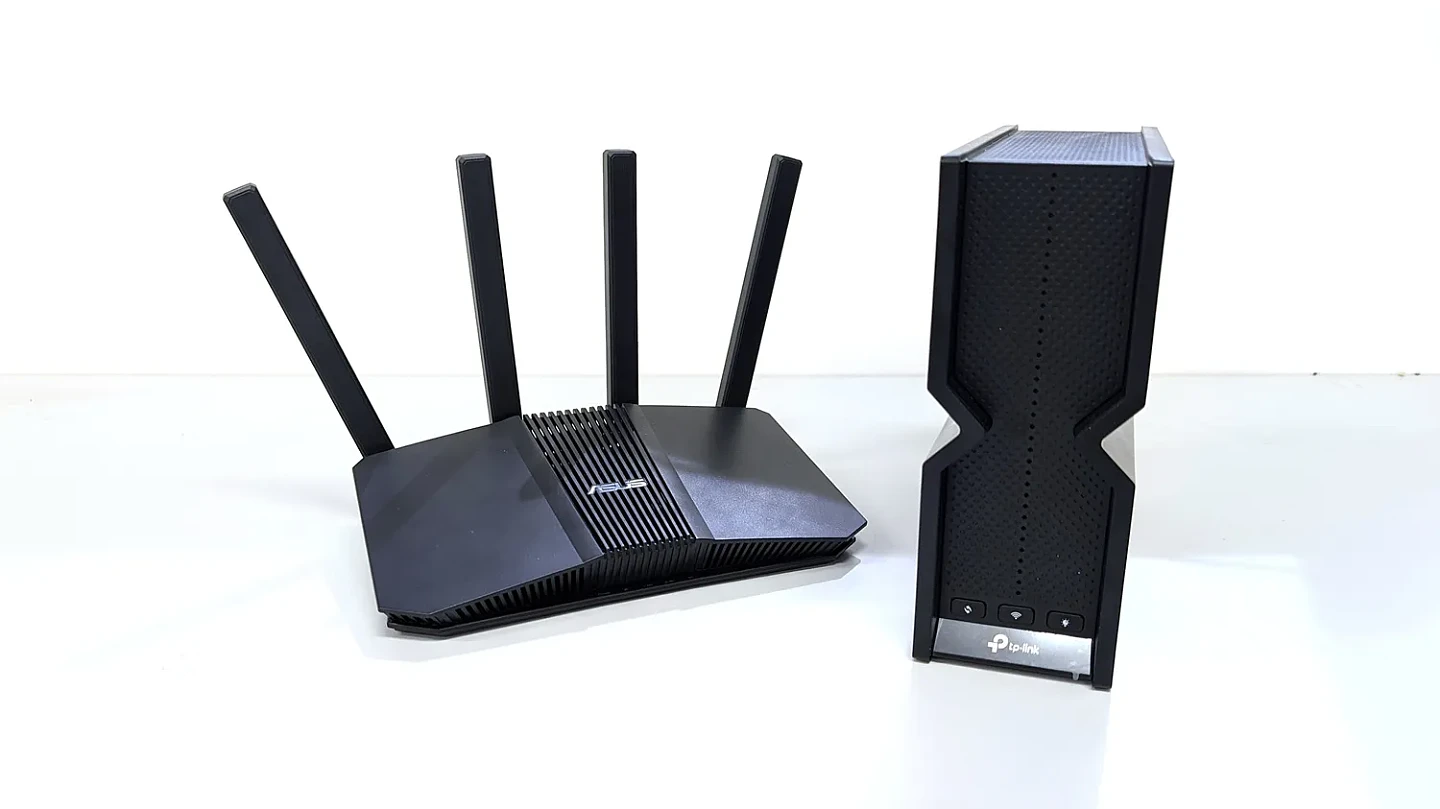
注:有些路由器天线外露,有些则是内置设计。
如果实测速度与套餐标准的误差在10Mbps以内,那么问题可能出在运营商侧;但如果差距巨大(如100M套餐实测不到60M),且并非高峰时段,那多半是你家里的设备出了问题。
家庭网络“回血”技巧
如果你确信问题出在自家室内,请尝试以下几个专业技巧。
绝招一:关机重启
“这招虽然老套,但确实管用,”Elias解释道,“路由器和NTD往往一年到头不休息,偶尔也需要‘小睡’一会儿。”
建议将所有网络设备断电5到10分钟后再开启,这能清除绝大多数导致网速变慢的系统底层冗余。
绝招二:给路由器挪个窝
“把路由器想像成收音机,如果你把它塞进柜子底或者书桌后,信号当然会断断续续。”Elias建议,路由器应放在开阔、无阻挡的位置。把它藏在角落会严重削弱信号覆盖。
绝招三:选对无线频段
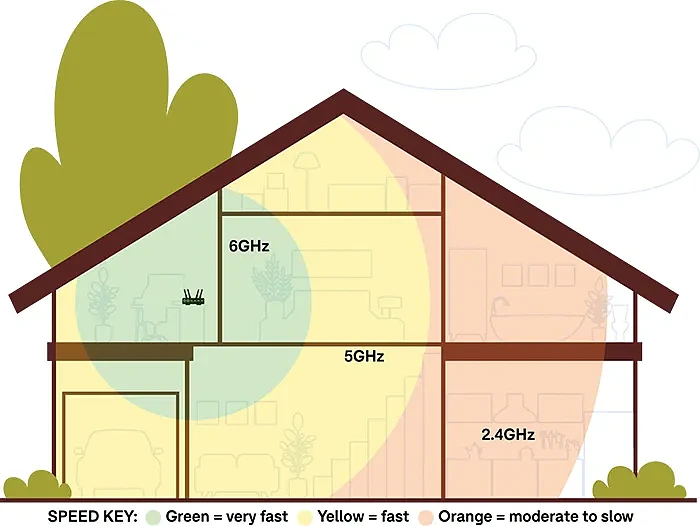
现在的Wi-Fi通常有2.4GHz、5GHz和6GHz三个频段。低频段(2.4G)覆盖广但速度慢;高频段(5G/6G)速度极快但穿墙能力弱。
Elias指出,手动分配设备频段可以缓解网络拥堵:“如果所有设备都挤在一个频段上,大家分到的数据就少了。将高速设备(如电视、电脑)手动切换到5GHz频段,能极大提升效率。”
绝招四:升级老旧设备
旧款路由器往往带不动现在的高速套餐,不仅网速跑不满,还存在安全漏洞。Elias建议,如果你使用的是高速套餐(如100M以上),最好升级到支持 Wi-Fi 6、6E甚至Wi-Fi 7 的路由器。
常见Wi-Fi版本最高理论速度一览:
- Wi-Fi 7 (802.11be): 最高支持 2000Mbps
- Wi-Fi 6 (802.11ax): 最高支持 1000Mbps
- Wi-Fi 5 (802.11ac): 最高支持 500Mbps
- Wi-Fi 4: 峰值仅 100Mbps 左右
此外,你的手机和电脑也得“跟得上”。如果你的笔记本电脑是好几年前的旧款(Wi-Fi 3/4时代),即使接了千兆光纤,也跑不出真正的速度。
绝招五:考虑升级套餐或增加扩展
如果你家人口多、智能家电多,原本的带宽可能已经入不敷出了。Elias建议,如果多人同时看视频或打游戏,升级到更高档位的套餐是解决卡顿最根本的方法。
对于大户型或复式结构,单一路由器很难全屋覆盖。你可以考虑:
- 信号扩展器(Repeaters): 适合解决某个房间的信号死角。
- Mesh组网: 通过多个节点构建 Wi-Fi“穹顶”,是别墅或大平层实现全屋信号无缝连接的最佳方案。
进阶:微调后台设置
如果你是技术爱好者,还可以尝试在路由器后台开启以下功能:
- QoS管理: 自动分配带宽优先给重要设备。
- 频段转向(Band steering): 让路由器自动帮设备选最优频段。
- MU-MIMO: 允许多个设备同时收发数据,互不干扰,显著降低延迟。
专题:【一周闲读】5.10-5.16进入专题 >>

萝拉小镇赏枫之行(组图)

特朗普与习近平举行峰会数小时后,告诫台湾不要宣布独立(视频/组图)



 +61
+61 +86
+86 +886
+886 +852
+852 +853
+853 +64
+64